Niebla de guerra y muros: preparar una exploración
La emoción de explorar se reduce a una cosa: no saber qué hay detrás de la puerta. En una mesa virtual, de eso se encarga la niebla de guerra: los jugadores solo ven lo que sus personajes han descubierto. Esta guía presenta las dos formas de hacerlo en Mystria, de la más sencilla a la más inmersiva.
Dos enfoques
- La niebla manual: el máster revela él mismo las zonas a medida que avanza la exploración. Rápida de preparar, perfecta para una primera partida.
- La línea de visión: trazas los muros y cada jugador solo ve lo que su ficha tiene delante. Lleva más tiempo de preparación, pero el efecto es impresionante: la mazmorra se descubre de verdad al avanzar.
Puedes empezar por la primera y pasar a la segunda cuando te sientas cómodo.
La niebla manual
Preparar
Importa tu mapa en la pestaña Mapas de la partida y activa la niebla: todo el mapa queda cubierto para los jugadores. Tú, como máster, sigues viéndolo todo.
Revelar durante la partida
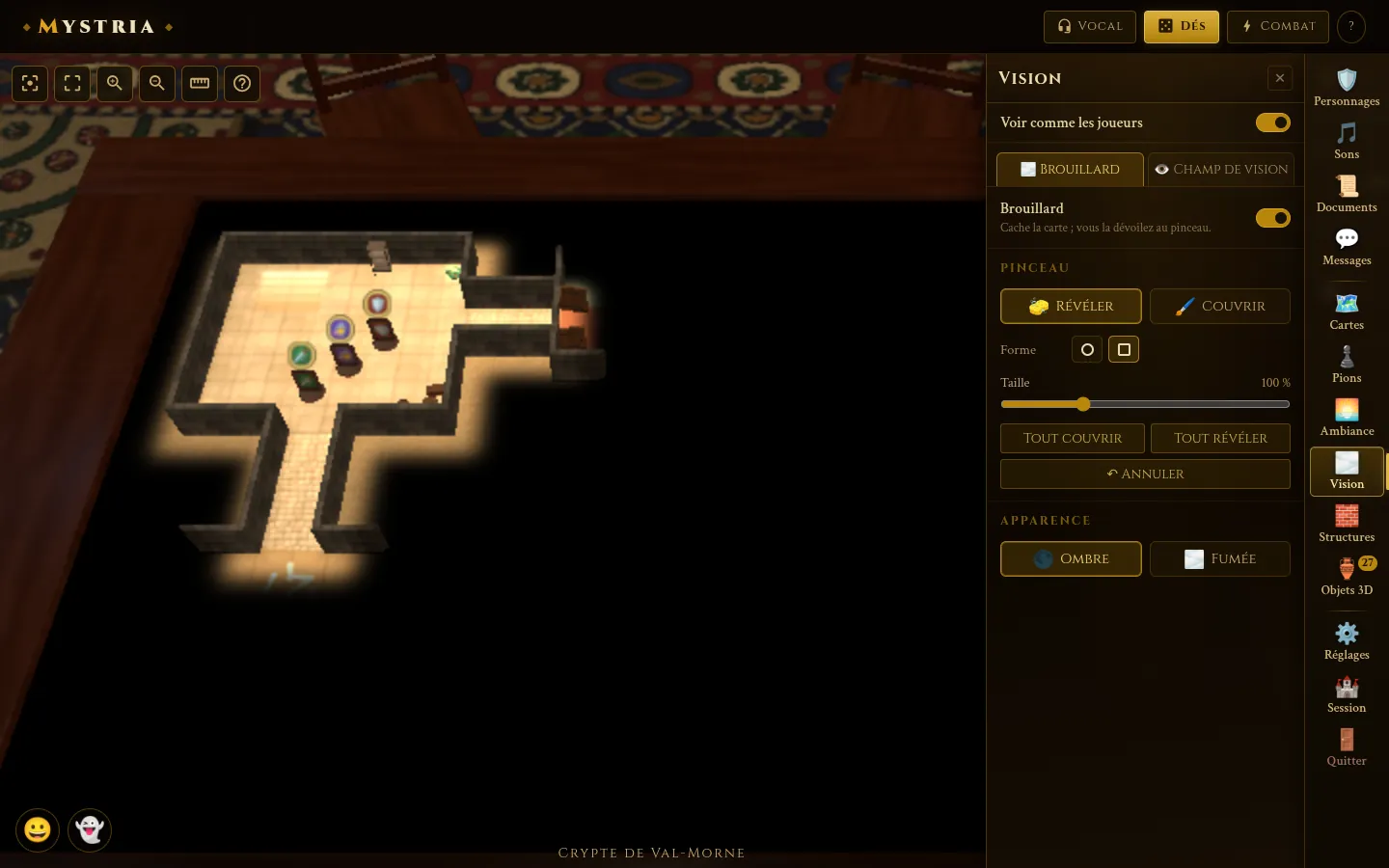
En el panel Visión, pestaña Niebla:
- Elige Revelar (o Cubrir para volver a ocultar una zona).
- Elige la forma: pincel redondo para seguir un pasillo, rectángulo para revelar una sala de un solo gesto.
- Pinta sobre el mapa. Los jugadores ven aparecer la zona.
«Revelar todo» y «Cubrir todo» actúan sobre todo el mapa. El aspecto de la niebla también se puede ajustar: Sombra para un negro total, Humo para una bruma más misteriosa.
La línea de visión
Trazar los muros
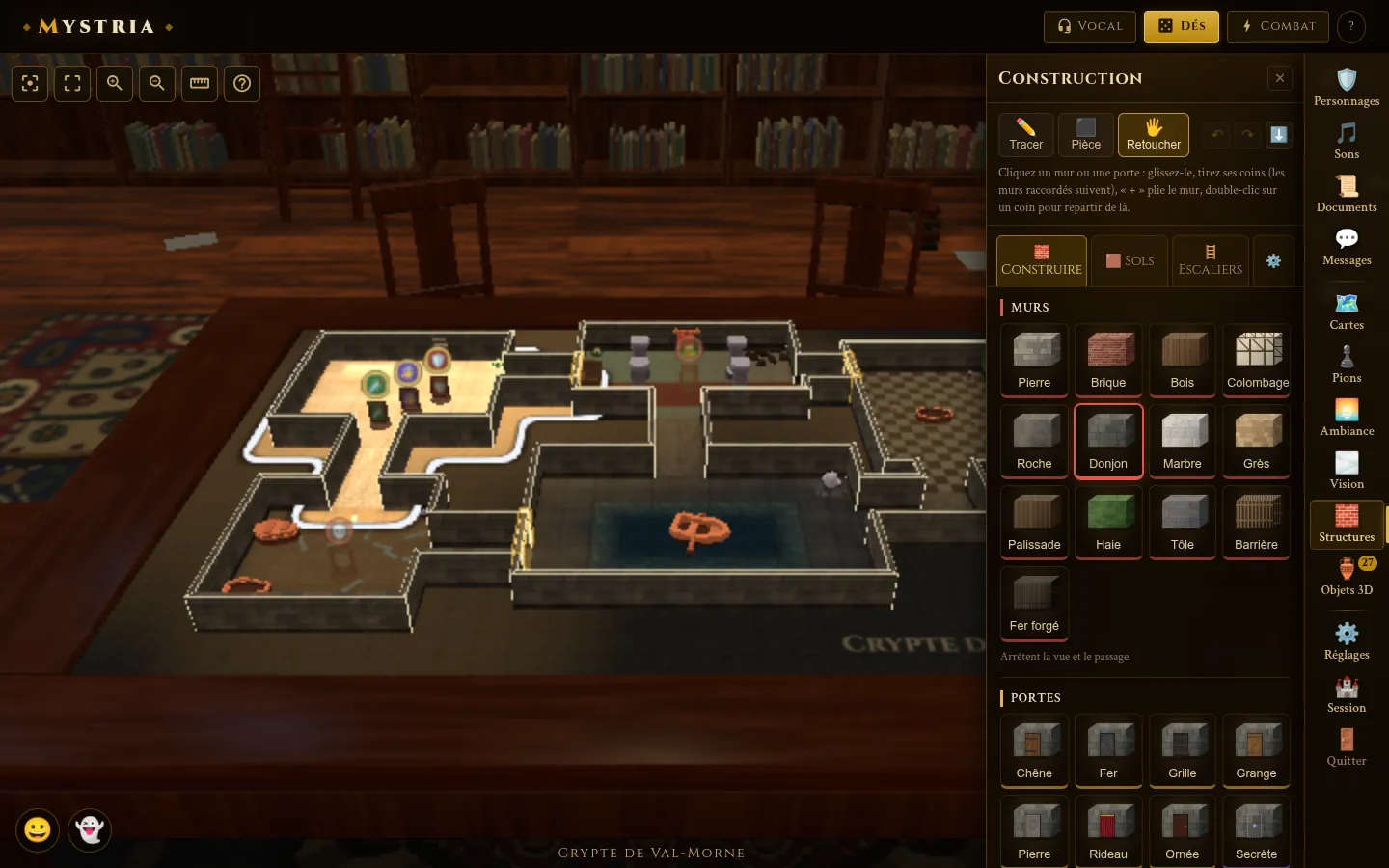
El botón Estructuras abre el panel de construcción, pestaña Construir. Elige lo que vas a colocar:
- Muro: bloquea la visión y el paso.
- Puerta: se abre con un clic. Un jugador solo puede abrir una puerta si su ficha está al lado; tú puedes abrirlas todas.
- Puerta secreta: para los jugadores es idéntica a un muro. Solo tú ves su hoja y puedes abrirla; el botón «Revelar» la convierte en una puerta normal una vez descubierta.
- Murete: bloquea el paso pero deja ver por encima.
- Cristal: deja ver a través, pero no pasar.
Tres modos de trazado: Trazar para seguir un muro punto a punto, Sala para dibujar una sala entera de una vez y Retocar para mover una esquina o ajustar una puerta. Los muros pueden ajustarse a la cuadrícula, lo que agiliza mucho el trazado sobre un plano cuadriculado.
Ajustar la visión
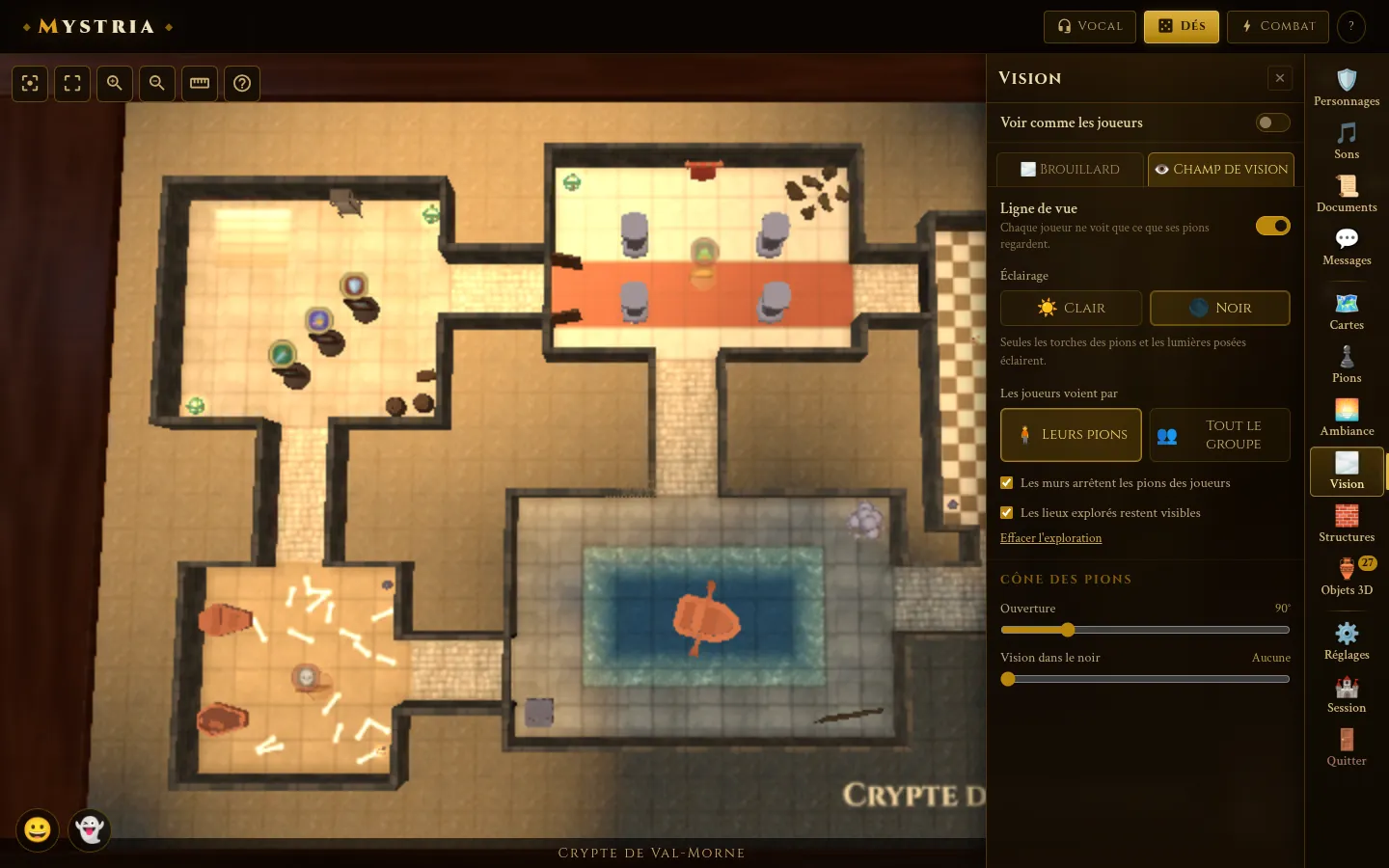
En el panel Visión, pestaña Campo de visión:
- Activa Línea de visión: cada jugador solo ve lo que miran sus fichas.
- Iluminación: Luz para un lugar iluminado, Oscuridad para una mazmorra en la que solo se ve a cierta distancia.
- Los jugadores ven a través de sus fichas (cada uno su propia visión) o de todo el grupo (la visión es compartida).
- Las zonas exploradas siguen visibles: las salas ya recorridas permanecen en pantalla, como un plano que se va dibujando sobre la marcha.
- Los muros bloquean las fichas de los jugadores: es imposible atravesar un muro al mover la ficha.
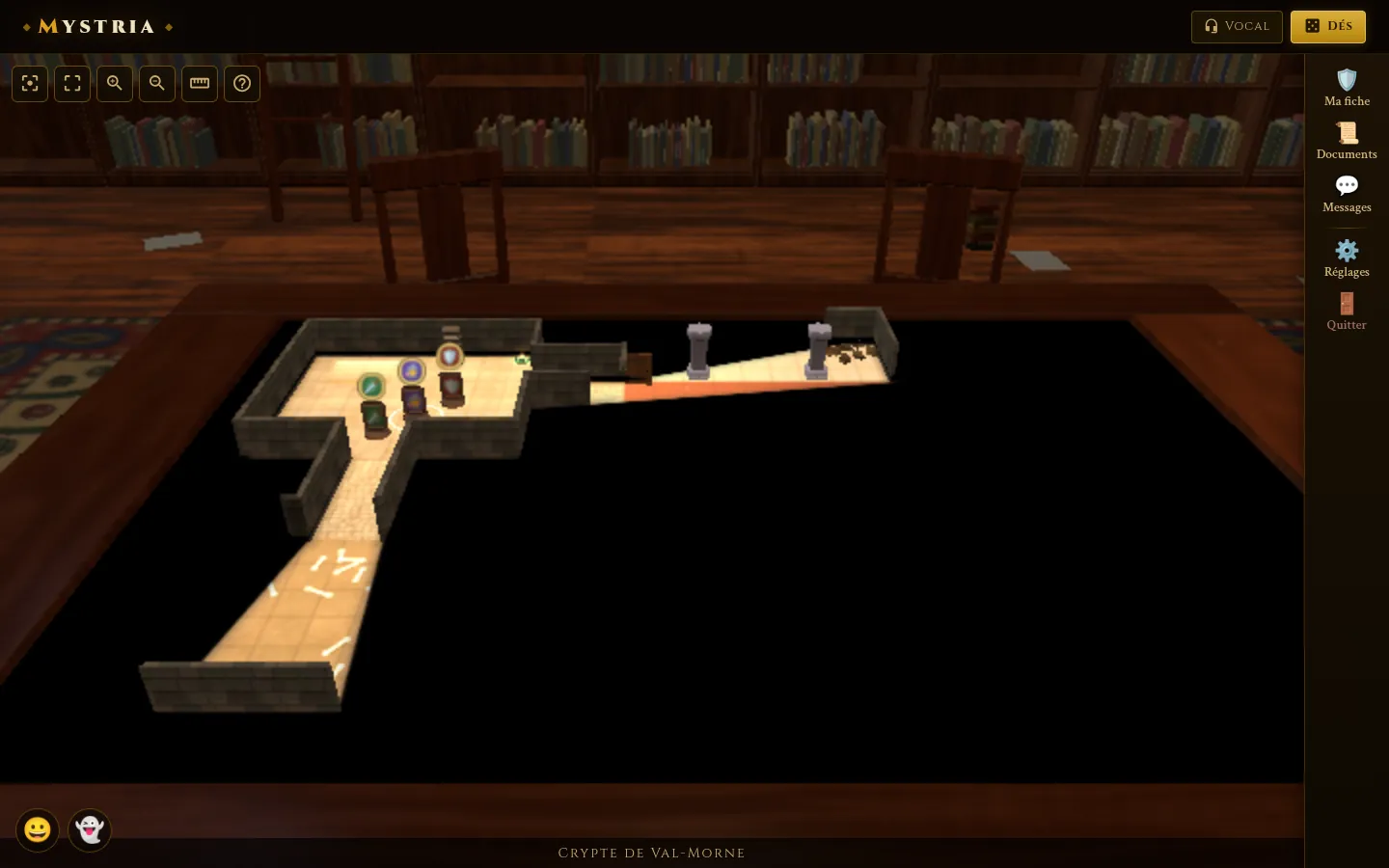
Lo mejor de todo: en el tablero 3D, los muros se alzan de verdad alrededor de las fichas, y una puerta que se abre deja ver la sala siguiente.
Varias plantas
¿Una torre, una cripta bajo la capilla, un barco con varias cubiertas? Un mapa puede tener varias plantas, cada una con su imagen, sus muros y su niebla. Las escaleras conectan las plantas: una ficha colocada sobre los peldaños cambia de planta. Tú decides si cada jugador ve la planta de su ficha o si toda la mesa sigue la tuya.
Un método de preparación en 20 minutos
- Importa el mapa y ajusta la cuadrícula (una casilla del mapa = una casilla de la cuadrícula).
- Traza los muros exteriores con el modo Sala y después los tabiques con Trazar.
- Coloca las puertas, y una puerta secreta para dar la sorpresa.
- Activa la línea de visión, elige la iluminación y marca «Las zonas exploradas siguen visibles».
- Coloca las fichas de los monstruos en las salas: mientras ningún jugador las vea, permanecen ocultas.
- Comprueba con «Ver como los jugadores» desde la entrada de la mazmorra.
Si vas justo de tiempo, quédate con la niebla manual: un rectángulo por cada sala descubierta y la sesión está lista.
Preguntas frecuentes
¿Ven los jugadores las fichas ocultas en la niebla?
No. Una ficha situada en una zona que el jugador no ve no se le muestra. Los pings, en cambio, siguen siendo visibles incluso en la niebla, para que un jugador siempre pueda señalar algo.
¿Se puede combinar la niebla manual con la línea de visión?
Sí. Puedes revelar una zona a mano (una sala iluminada por una ventana, un recuerdo) y dejar que la línea de visión se encargue del resto.
¿Hace falta un plan de pago?
No. La niebla, los muros, la línea de visión y las plantas están disponibles desde el plan gratuito. Los planes de pago añaden sobre todo mesas, jugadores y espacio de almacenamiento. Consulta los precios.